気まぐれな highdy7’s blog

80歳を超えた老人が入門者・初心者にリモートで教える完全無料のPC教室、パソコンで困ったら何かお役に立てるかも?

Windows11のショートカット

Windows11 ショートカットの目次
裏ワザ・早ワザ・便利わざシリーズ


記事が多すぎて、目的のものを探すのが大変!
という声を読者の方々にお応えして、これまでアップした
Windows11 のキーボードショートカット

目次を作成してみました。


1.Windows キーアルファベット
  組み合わせたショートカット

    例:一般的には、Win + A、Win + B などと表記されます。
      つまり、Windows キーを押しながら、必要なキーを打ちます。

    クリックすると、解説記事にジャンプします。

A

アクションセンター

に視点を移動

WiFi、Bluetooth、機内モード、アクセスビリティ、省エネ、ライブキャプション、夜間モード、モバイルホットスポット、近距離共有、キャスト、表示、画面の明るさ、音量、バッテリー、その他の設定・調整。

B


タスクバー
に視点を移動
タスクバー(右側)及び隠れたインジケータ内を見るときに利用、Win + T と似ている。
C

Copilot の起動

AI アシスタント(困りごとは何でも相談)
D すべてのアプリ最小化 元に戻すには、同じ操作、似た操作に Win + M がある。
E エクスプローラーの起動 マウスより素早いが、通常の操作では、この操作よりマウスの右クリックが多く使う。
F フィードバックHubの起動 Microsoft社 に対する製品のクレーム・新しい提案や要望のお願いをする。

G

Xbox Game Barの起動 画面の録画(動画・スクショ)、パフォーマンスの監視、オーディオ管理、リソース管理
H 音声認識(入力)の有効化 キーボードを打つことなく、音声で入力が可能になる。
I Widows の設定を起動

マウス操作でスタート(Windows)ボタンを右クリックするより、スマートで素早い。

J 提案(ヒント)に瞬時に反応 ヒントが表示(通知)された場合に、瞬時に反応してアクションを実行したいとき使用。
K 他のPCをモニターとして利用 WiFi を介して他のPCをモニターとして活用する。Win + P とセットで使う必要がある。
L PCにロックをかける PCにロックをかけたり、ユーザーの切り替えに使用する。同じ操作で解除できる。
M すべてのアプリ最小化

すべてのアプリを最小化するが、その挙動が
Win + D とは異なる点に注意。

N

通知センター

カレンダー

二つ同時に表示

通知センターとカレンダーを同時に表示。

日付・時刻の部分をクリックしても同じ結果が得られる。(通知が不要な場合はすべてクリア)

O 画面の向きをロックする 2ー1PCのみ機能。
一般のPCでは何の変化もない。

モニターの表示

タイプを選択

有線または無線で接続したモニターの表示タイプ(PCのみ・複製・拡張・セカンドのみ)を選択。
Q 検索画面を開く 「Q」の代わりに「S」でも同じ検索画面。
R ファイル名を指定して実行画面を開く

パソコンをメンテナンスしつつ大切にPCを使う方は、Win + I と同様にほぼ毎日利用。

S 検索画面を開く

Win + Q に同じ。

T

アプリにフォーカスする

(視点を移す)

タスクバー上のアプリ(アイコン)に視点を移すので、矢印キーや数字でアプリを選択してEnter キーを押せばいきなり起動できる。
U アクセスビリティを開く PCの操作性を向上するための視角・聴覚・操作用ユーティリティが沢山含まれた設定の中のアクセスビリティをいきなり開くことが可能。
V  クリップボードを開く 再利用可能なクリップボードの中身(履歴)を見ることができる。
W ウイジェットを起動 ウイジェットでは、ツールウイジェットやニュースフィードなどの多様な設定が可能。
X Windowsのメニューを表示 Windowsキーの右クリックと同じ機能で、各種ユーティリティのメニューを表示。
Y (特殊用途) 特殊な環境下で機能(覚えなくてもよい)
Z スナップレイアウトを表示 複数のアプリを表示して作業する場合にとても効率的な画面配置を可能にするスナップレイアウトを強制的に表示。


2.しく、便利な Win + 矢印キー

    例:一般的には、」Win + ↑、Win + Shift + ↓ などと表記されます。
      つまり、Windows キーを押しながら、必要なキーを打ちます。

  クリックすると、解説記事にジャンプします。

スナップ機能

↑・↓・←・→(キーボードの矢印との併用で、

解説のように遊んでみると使い方が理解できる。

より高度な
スナップ機能
上記の応用編で、拡張モニターを使っている方にも便利なワザ


3.数字キーとの高度な連携(タスクバー操作)

    例:一般的には、Win + 3、Win + Shift + 2 などと表記されます。
      つまり、Windows キーを押しながら、必要なキーを打ちます。

  クリックすると、解説記事にジャンプします。

数字(1~0) タスクバーの番号位置にあるアプリの起動と最小化。

Shift + 数字

タスクバーの番号位置にあるアプリと同じものをもう一つ起動したい場合に使用。
Ctrt + 数字 最後にアクティブだったウインドウに切り替えができる。
Alt + 数字 タスクバーの番号位置にあるアプリのジャンプメニュー(右クリックと同じもの)を表示。

Ctrl + Shift
+ 数字

タスクバーにピン留めされたアプリを管理者権限で開く場合に使用。


.Windows キー + Shift +アルファベット
  組み合わせたショートカット

    例:一般的には、Win + Shift + M などと表記されます。
      つまり、Windows キーを押しながら、必要なキーを打ちます。

  クリックすると、解説記事にジャンプします。

Shift + M 最小化したアプリのウインドウを元に戻す。

Shift + R

録画範囲を確定し、「スタート」を押せば、画面録画の直接開始が可能。
Shift + S 画面をキャプチャ(スクショ)する際に利用、動画または静止画を選択できる。
Shift + T 画像から文字を抽出する際に利用、選択範囲内の文字を抽出することができる。


.Windows キー + Ctrl +アルファベット、
  その他組み合わせたショートカット

    例:一般的には、Win + Ctrl + D などと表記されます。
      つまり、Windows キーを押しながら、必要なキーを打ちます。

  クリックすると、解説記事にジャンプします。

Ctrl + ←
または
効率的な作業に貢献する仮想デスクトップの切り替えに使用。
Ctrl + D 仮想デスクトップを新しく作成する際に使用。
Ctrl + Enter ナレーター(読み上げ機能)を起動。
Ctrl + F ネットワークPCの検索。(個人用PCでは出番なし)
Ctrl + F4 使用中の仮想デスクトップを閉じる際に使用。
Ctrl + L ライブキャプション(自動字幕)の開始。
Ctrl + O PC本体のキーボード代わりに、スクリーンキーボードを表示。(キーボードが不調・故障時に便利)
Ctrl + Q 手元にない PCをリモート操作する(してもらう)際のアプリ「クイックアシスト」を起動。
Ctrl + Space マイクによる文字入力である音声認識アプリを起動。(片手が不自由なときに便利)
Ctrl + V 音量ミキサーを直接起動。


.Windows キー + Alt +アルファベット、
  その他組み合わせたショートカット

    例:一般的には、Win + Alt + ↑、 Win + Alt + D などと表記されます。
      つまり、Windows キーを押しながら、必要なキーを打ちます。

  クリックすると、解説記事にジャンプします。

Alt + 上・下
左・右の矢印キー

Win + 上下左右の矢印キーに比べて。画面半分に特化したスナップレイアウトを可能する。
Alt + D Win + N の代用、デスクトップカレンダー(日付と時刻)の表示/非表示。
Alt + Delete PCの緊急停止・再起動やロック、ユーザーの切り替え、サインアウト、タスクマネージャーの起動など、PC初心者必須のワザCtrl + Alt + Delete、
Ctrl + Shift + Esc、Win + Alt + [F4]
)とともに重要な二つ以上覚えておくべき操作法。

Alt + G

直前の30秒間を録画。(但し、事前の設定が必要でデスクトップにアプリが起動しているときに有効)

Alt + R

押した瞬間から画面の録画/停止ができる。
Alt + K マイクのミュート切り替え(但し、対応しているアプリのみ有効)


.Windows 全体で機能するショートカット

    Windows キーと一緒に押すキーは、すべてキーボードのキーです。
     Windows キーを押しながら、必要なキーを打ちます。

  クリックすると、解説記事にジャンプします。

/(スラッシュ) IME(日本語変換アプリ)の再変換を開始。
Home 複数のアプリを使用中にアクティブなアプリ以外を最小化。
Pause

設定(Win + I)を介することなく、Windows のシステムの中のシステム情報を瞬時に表示。

PrtSc Print Screen のことで、PCの全画面を瞬時に画面キャプチャ(スクリーンショット)する。
Space 複数の言語がインストールされている場合、入力言語とキーボードレイアウトを切り替え。
(日本語のみの場合は無効)
Tab タスクビュー(実行中のすべてのアプリと仮想デスクトップ)を表示。


7.便利な組み合わせで使う裏ワザ

   Windows キーを押しながら利用してください。

  クリックすると、解説記事にジャンプします。

Win + ,(カンマ)は、チラ見の機能。複数のアプリでデスクトップ上のファイルが隠れていても、この操作で見ることが可能。ピリオドと間違いやすいので注意!)


or

 :

Win + .(ピリオド)または(コロン)では、絵文字・顔文字・記号パネルを表示。(Win + V で開くクリップボード内に開くものと同じで、クリップボードの中身が見えないだけ)


or

Win + +(プラス)で拡大鏡を起動。(ーは起動してから有効)


8.あっ! と驚く瞬間ワザ

  (自作のショートカット)
   
クリックして、自作してみよう!

   ルールを守れば、誰でも簡単にできます。


9.知っておくと便利なコマンド

   知っておくと便利なコマンド(ショートカット)

     クリックすると、解説記事にジャンプします。

   Win + E の後に併用するもの(エクスプローラー専用) 
   Win + X の後に併用するもの(クイックリンクメニュー専用)
   Ctrl + Shift + Escトラブル時に役立つ強力なコマンド)
   Win + Ctrl + Shift + B
   Ctrl + Shift + Alt + Win


10.その他

   Microsoft社Windows Office 関連のショートカットについて
   もっと勉強されたい方は、以下のリンクにアクセスするとよいでしょう。

   キーボード ショートカット キーの一覧


本日もご訪問ありがとうがざいました。

記事の保存には、画面上で右クリック → 印刷 →  PDFに保存 
することにより、すべての
リンクも活用できます。 


このブログは「Goo ブログ」で始めた後、こちらに引っ越しました。
古い記事(ホームページ:https://highdy-pc.jimdoweb.com/など)は、
一部
リンク切れになっています。
「このサイトは安全に接続できません」と表示されたら、
「jimdo → jimdoweb に修正したり、検索適当なキーワード
入れることで、探したい記事が見つかることもあります。
PCに適切な設定がしてあれば、オーナーへの連絡先をクリックすれば、

自動的にメーラーが立ち上がり直ちにメールの本文が書けます。



夏仕様にしました!


夏仕様にしました!

 先日は生垣の満天星躑躅(どうだんツツジ)の散髪をしました。
いつもは梅雨前または梅雨の中休みに行うのですが、今年は忙し過ぎてタイミングが少し遅れてしまいました。代わりに、毎年行く行田市の「古代蓮まつり」は7月13日の最も良い時期に行くことができました。(古代蓮はいつも7月10日の午前6時頃がベストです。)
通常駐車料金は無料ですが、この時期だけは有料(1回500円で一日中OK)です。

いつも長い生垣の剪定作業には、水糸を張って水平度を保つようにしないと見栄えが悪くなってしまいますが、今年は水糸が見つからなかったので勘を頼りに適当な感覚で電気バリカンで刈り、目立つところを剪定鋏で修正しましたが、まあまあかな?


 埼玉県は全国でも暑いところで有名ですが、highdy 宅は自分で計画・設計した家なので夏涼しく、冬温かいのが本来自慢で、ニュースになるほど暑い日でも大したことはありません。
冬は何もしませんが、夏は「我が家の夏仕様」があります。とりわけ、リビング・和室・玄関前・2階では highdy の書斎には「遮光シート」を張り、北側の多くの窓(5か所)・東側の窓などには「(すだれ)」を張ります。
玄関の中側には「のれん」外側の三和土(たたき)部分に遮光シート、さらにその外側(以前ヤマホロシの棚があった部分)には(よしず)で日光を遮ります。


この位にすれば玄関の三和土が熱くならず、遮光シートの効果もあり、
玄関内への照り返しの暑さが軽減されます。冬はとっても暖かい温室になるのですが・・・

日本間や highdy の書斎には、一般市販の遮光シートを利用していますが、リビングには農作業の縁取りのある寒冷紗2つ折り(2枚重ね)にして使ってみました。意外や意外、見てくれは良くないですが効果は抜群です。


寒冷紗は見栄えは悪いですが、二重にすると効果は抜群です!


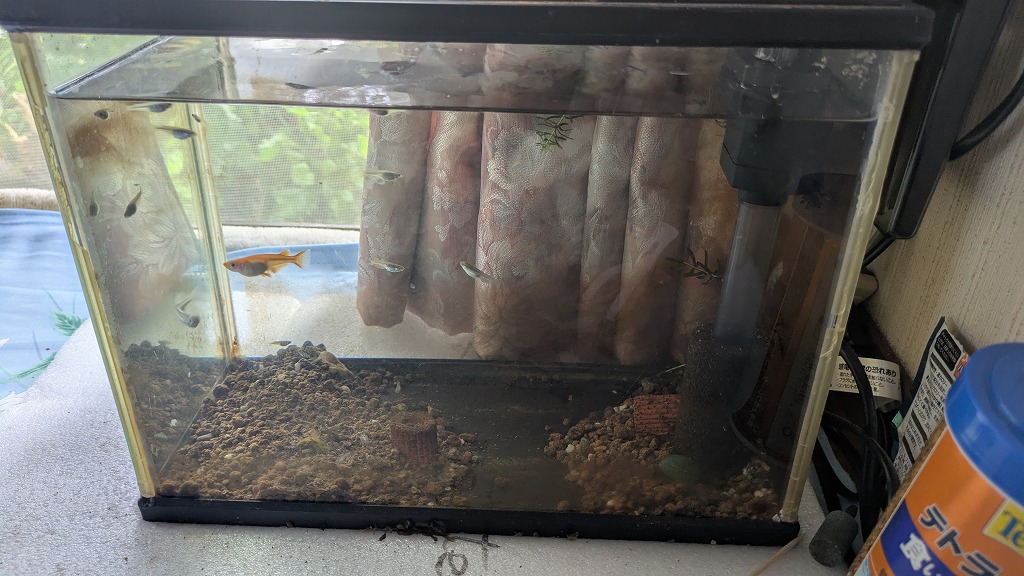
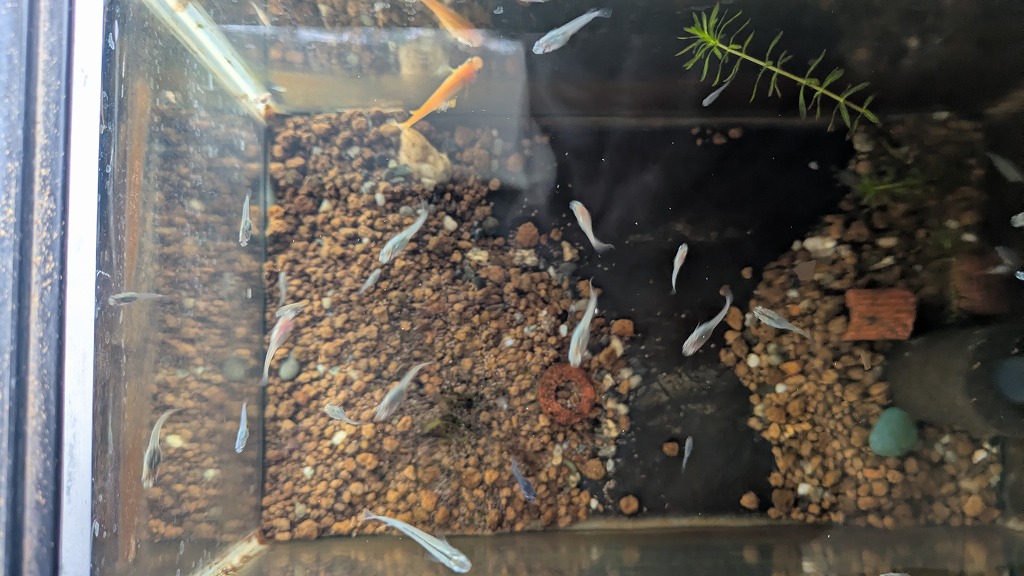
 きょうは、メダカの学校の教室清掃をし、2階のベランダは暑い(水温36~38℃)ので1階の日本間の前のアルミベンチに下しました。リビングの応接台に置いていた幼児部も、大人の教室の隣に1年生教室を設けてビオトープにしました。
彼らの教室の上にも遮光シートを4重にしてかけています。まだ計測していませんが、これなら32~35℃以下が保てる筈です。


本日もご訪問ありがとうがざいました。

記事の保存には、画面上で右クリック → 印刷 →  PDFに保存 
することにより、すべての
リンクも活用できます。 


このブログは「Goo ブログ」で始めた後、こちらに引っ越しました。
古い記事(ホームページ:https://highdy-pc.jimdoweb.com/など)は、
一部
リンク切れになっています。
「このサイトは安全に接続できません」と表示されたら、
「jimdo → jimdoweb に修正したり、検索適当なキーワード
入れることで、探したい記事が見つかることもあります。
PCに適切な設定がしてあれば、オーナーへの連絡先をクリックすれば、

自動的にメーラーが立ち上がり直ちにメールの本文が書けます。


PCを壊してデータを救出


PCを壊してデータを救出
 緊急でデータが欲しいためやむなく強引にPCの裏蓋をこじ開けました。
highdy 宅には正常に動作するPCが常時3~4台あり、貸し出すときに Windows の UPdate の確認と先方の使いたいアプリをインストールするだけです。

 今回の貸し出し用PCはとても優れものですが、問題は裏蓋にTORX(トルクス)穴付き皿ボルトという特殊なネジが使われています。いたずら防止ネジの代表格?かも知れません。


強制的に開蓋したPCは「新装整備品」と言われるもので、新品ではありませんが、開封済み・キャンセル品・返品された製品を工場で点検・修理・クリーニングして再出荷されたもので、車で言えば「新故車」に相当する新品扱いとして保証されたお買い得品なのです。
以前からとても優秀なPCなので、一度分解して中を見てみようと、何度もネジを外す工具を買いましたが、どれも微妙にしっくりとは合わず分解できないまま諦めていました。

 ところが、思わぬハプニングによりPCが壊れたのです。highdy のPCの何台かは、Microsoft 社の Windows Insider Programパソコンが壊れても基本的に自己責任です。自分で修復できない方は絶対に参加しないでください。参加しています。
そのため、皆様よりひと足お先に新しい機能が試せます。代わりに、今回のようにドライバーの不整合などでPCが不調になることもあり、再起動を要求されることがあります。再起動の際に表示されるエラーを見落とさず、適切に処理しないまま安易に再起動を繰り返すと深刻なエラーが発生してしまうこともあります。
このPCは、実は無料貸出機として使用していたのですが、一般の方にそのようなPCを貸し出してしまったことを反省しています。でも、ハード的に壊れたものでなく、ソフト的な故障は何とでもなるのが highdy の強みです。最悪の場合は AI という強い味方もあります。

 今回は壊れたPCからその中に入れるデータを取り出し、私が貸し出し先の代理人として購入したPCをセットアップして差し上げるので、急いでSSDを取り出す必要がありました。のんびり分解工具を探したり、修理はしておれません。先方さんも予定があるので早くPCを使えるようにしてあげねばならないのです。


TORX(トルクス)穴付き皿ボルトとは?
 元々、アメリカで開発されたネジだと記憶していますが、パソコンやスマホなどの精密機械、ヨーロッパ製の自動車など、ヨーロッパやアメリカで広く普及しているネジの一種です。


これより小さいサイズもあります。


このネジの特徴は、六角穴付きボルトの如く工具とネジ穴が面で接触するため、ネジ締め時に+ドライバーのように工具を押し付ける必要がないため、ネジの頭が潰れる(なめる)こともなく、駆動角も小さいことから、応力集中によるネジの摩耗や破損を防いだり、ネジ頭を小さくできるメリットがあります。


無残な姿の優秀機
 タイトル画のように、裏蓋オープナー(腕時計などにも使う隙間こじ開け工具)、ラジオペンチ、ニッパーを駆使してネジでしっかり留まっている裏蓋を強引に引きちぎりながら開けてしまいました。
バッテリーはスマホのものを4枚つないだような、厚みが3mmしかないスマートなものが入っていました。本体は蓋を含めた突起物を除くと約5mm厚、表蓋の内側が液晶画面で厚みは約5mm、合計(表蓋を閉じた状態)で10mmの厚みしかありません


厚みが3mmの薄いスマートなバッテリー


 これまで多くのPCのストレージ機能は、2.5インチHDDに合わせたサイズのSSDが用いられていましたが、最近のSSDはサイズも厚みもさらにコンパクトになっており、サイズ的にHDDとの互換性がないものがあります。


この SSD を外して、下のようにエンクロージャーにセットしてUSB変換して使います。


一般 USB や C-type でも使えるケーブルがついています。USB ケーブルも C-Type と両方使えます。


CPU は冷却装置の下にあるようで、メモリーは金属カバーの下に隠れているのでしょうか、簡単に自分で増設できるタイプではありません。先ほどの5mmの厚みの中にキーボードやCPU、バッテリーが収納されているのは驚異的です。キーボードの突起部分は、表蓋の縁のくぼみ部分に液晶画面と同居する仕組みで5mm厚です。

 highdy はA4サイズの二つ折りにして10mm厚みのPCを所有していますが、いまやフィルムタイプの画面も開発されており、壁掛け(というより貼り付け)型テレビが実用化しつつあります。将来的には二つ折りにしてもモニターを含めて5mm厚のPCができるかも知れませんね。いや、販売されていないだけで既に完成してるかも?


 さて、一件落着したところで、暇を見てゆっくり時間をかけて直します。
裏蓋なんて通気機能があればブリキでも何でもいいのです。また、PCを直す楽しみができました。難しいことを解決することが達成感があって楽しいのです。


Page Top


Excel(表計算)における工夫3件

きょうの記事は Excel に興味のない方はスルーしてください。
入門者・初心者レベルの方には少し難しいかも?


日数の自動カウント法

 最近のサポートで、Excel のサポートをしていたら、困った問題が起こりました。
カンマで区切った1か月間のボランティアの活動日が4か所に分かれて記載されています。区分している理由は活動内容により単価が異なるためです。


あるボランティア団体の活動明細書の一部


 何日活動したかは、カンマで区切った「カンマの数+1」を日数として自動的に計算する仕組みにしています。これにより入力者は日数をいちいち数える必要なく、順不同であっても活動日だけ入力すれば、Excel が勝手に数えて表示してくれます。

=IF(D6="",0,LEN(D6)-LEN(SUBSTITUTE(D6,",",""))+1)
「2」なら1回、「2,5,12」ならカンマが2つあるので2+1なので3回


活動日の表示法

 ボランティア活動者には実際の費用の1/4~1/5以下のの実費や交通費を集計して、感謝の気持ちを表しています。問題は、その支給額の小さなメモ(支給額計算書)に4種類の順不同な活動日を日付の順に1行で表示する方法です。

「田」の字形式に4つのセルを設けて、別のシートにある(例えば、D6、G6、J6、M6、以下同様)セルを丸ごとコピーするのであれば、Excel の初心者でも簡単にできるでしょう。
しかし、4つすべてを1行に表示するには工夫が必要で、Excel に詳しい方でもちょっと考えてしまいます。

 AI に相談してみたら、下記のような本格的な式を提案をしてくれました。

=TRANSPOSE(SORT(--TEXTSPLIT(TEXTJOIN(",",TRUE,'5月明細'!D6,'5月明細'!G6,'5月明細'!J6,'5月明細'!M6),,",")))
(データを結合した後にバラバラにし、ソートをして並べ替え、再び一つのデータに整列させる方法です。)

しかし、これは「遠見 鶴子」さんの場合、 Excel のルール(この式は結合したセル内では使用できない規則があるため)「スピルエラー」(セル数が足りない、データ14個に対して8個しかセルがない。)となり、セルを結合しない状態では利用できません。


データの数だけセル数がないと表示できない!


 そこで highdy が夜中まで真剣に考えてシンプルにした裏ワザ(?)は、

② =SORT('5月明細'!D6&","&'5月明細'!G6&","&'5月明細'!J6&","&'5月明細'!M6)
(単純にデータを結合し、ソートで並べ替える方法)


ところが、支給額計算書に(特に「遠見 鶴子」さんの場合、結合したセル内であっても書式設定の配置で「縮小して全体を表示する」にしておけば)データは正しく表示できますが、他の人の部分では、「,2,,13」や「1,3,13,15,,,」など「,」が不規則かつ不自然に残ってしまいます。

 再び highdy 案を AI 案と比較して折衷案を開発(? それほど大袈裟なものでもありませんが)したのが下の式、これだと実にスマートに結合したセルの中にきれいに入力できます。

=SORT(TEXTSPLIT(TEXTJOIN(",", TRUE, '5月明細'!D6, '5月明細'!G6, '5月明細'!J6, '5月明細'!M6), , ","))
(空白のセルも考慮した、より完璧なシンプルな計算式)


活動日の多いの遠見さん(左下)の場合もきれいに表示されている


フォントサイズや配置の書式設定を適切にすれば、すべて自動できれいに1行に表示可能です。


1行おきの小計、合計

 実は、冒頭の活動内訳の3,500~1,500円/回の4種の列の小計や合計にも工夫があります。単価×回数で金額を算出していますが、小計や合計は1行おきの数値の計算です。文字列と数値の計算の1行おきであれば、SubTotal関数で小計や合計が簡単に求められます。
しかし、この内訳の中の回数は「,」で複数の日付けを区分しています。
それらは基本的には文字列扱いです。ただ回数が1回の場合は「,」がないので、数値とみなされて誤った計算になります。それを防ぐには、入力者は数値の前に「’」をつけ、文字列であることを Excel教えておかねばなりません。
何十名且つ何十個(最大31)もの数値入力にいちいち手間はかけられません。

 そこで、計算する行を偶数行か奇数行かを考慮した以下の式を使っています。


はてなの仕様なのかどうしても正しく表示されないので、画像に変更しました。


 自称発明家 highdy は、どんな専門(機械の設計・開発)外の仕事でもアイディアを考えるのが好きで、多くの取得した工業所有権(特許など)も電気・計装・配管・化学・建築など多分野にわたります。
家庭内には、これらの知識を生かしたものが溢れており、忙しくても楽しい毎日を送っています。


Page Top


車載用MP3プレイヤーを楽しむ


MP3プレイヤーがなくても・・・
 最近の乗用車はCD/DVDプレイヤーがなくても、USB接続のMP3プレイヤーを備えた車は多く、FM/AMラジオは殆どの車に標準装備されています。
 車載のMP3プレイヤーがなくてもMP3ファイルを再生するには、市販のMP3プレイヤーを利用するか、MP3プレイヤー付きトランスミッターを利用する方法があります。車の場合はそれをシガーライターに差し込んで使います。もちろん、自宅にDC12V電源があれば、それを利用してFM電波を飛ばし、家中どこでもFMラジオで受信してBGMなどを楽しむことができます。


何が必要なの?
 いきなり余談ですが、highdy の車の場合、CD/DVDプレイヤー・MP3プレイヤーも車内に複数あり、紫陽花 車もMP3プレイヤーは標準付属でUSBメモリーから曲を転送して本体に記憶できますので、SDカードも不要です
自宅では、MicroSDカードを利用する Bluetoothスピーカーを所有、PCからの再生音を出したり、テレビの音声を Bluetoothトランスミッターで飛ばし、そのスピーカーで聴くこともできます。
また、昔のトランスミッターは、カセットプレーヤーやCDプレーヤーから出力ラインからケーブルでトランスミッターに接続し、そこからFM波で発信しラジオで受信するものでした。

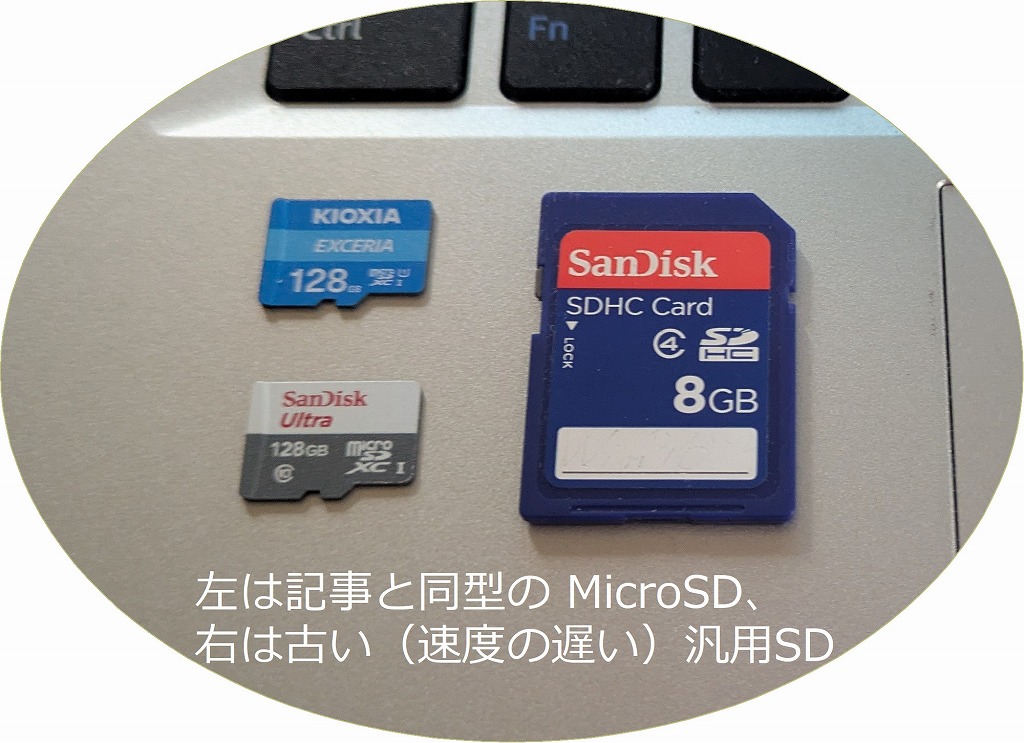
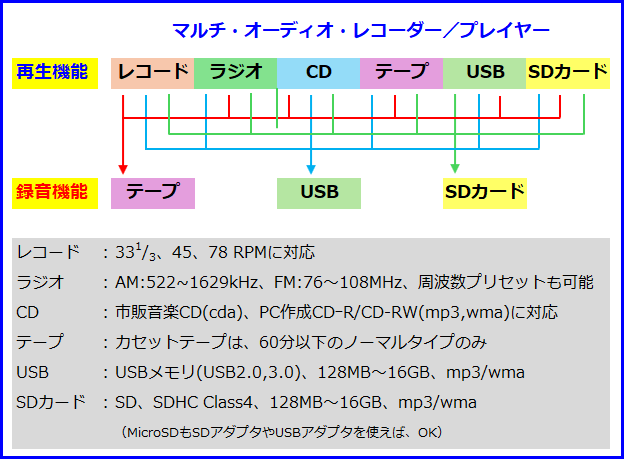
 今回紹介するシステムは、FMトランスミッターに直接USBアダプターを介して MicroSDカードを差し込んで送信するタイプです。


MP3プレイヤー付きトランスミッターの発信周波数は、メーカーや機種により複数選択できるものや1周波固定といろいろで、お値段もピンからキリまで様々ですが、600~1,500円前後で入手できます。

 highdy の持つものは、縦40mm× 横50mmの案外コンパクトなもので、確か800円だったと思います。


シガーライターに差し込むと、本体が約45mm+USBアダプター分が飛び出します。

送信するFM波の周波数87.5MHzの海外仕様ですが、以下の都市の方は、NHKが87.5MHzのFM放送をしていますので注意が必要です。
 北海道(帯広)、島根県(赤名)、新潟県(相川)、高知県(高知)
日本のFM放送の周波数は、76.0MHz 〜 94.9MHzの範囲で割り当てられていますが、海外での周波数は、87.5MHz〜108.0MHzが一般的です。


FMラジオならどんなタイプでもOKです。

 MicroSDカード以外にUSB変換アダプタ(200円前後で入手可能)が必須です。MicroSDカードは2GBから対応していますが、いまどき8GB以下は少ないように思います。16GBを買っても1,000から2,000円程度で購入できる時代で、MP3ファイルなら1,600~4,000曲も入ります。従い、全部で数千円もあれば、FMラジオとDC12V電源のあるところなら好きな音楽をいつでも楽しめます。

 Bluetooth 受信機能もあり、手持ちのスマホで Bluetooth の(ドッキング)設定をすれば、スマホの音楽再生アプリの音声をそのままこのプレイヤーに飛ばし、それを FM ラジオに飛ばしてくれる優れものです。

 電飾カラー6色あり自動的に変化させたり、どの色かに固定点灯の選択用スイッチがついています。音楽再生用USB入力は、MicroUSBカードをUSBスティックにセットして利用するためです。充電用USB出力は、Max3.1AなのでスマホやタブレットPCの充電もOKです。USBーC type出力もあり、容量は明記してありませんが、多分USB用と同じだと思います。他に曲の先送り、戻しボタンボリューム調整つまみがあります。


著作権の知識
 手持ちのレコードやCD/DVDの音源をMP3ファイルに変換し、①「家庭内」の範囲を守る ② コピーガードを外すような裏ワザを利用した違法コピーをしない限り、PCやタブレット(PC)、スマホなどいろんなデバイスで音楽を楽しんだり、学習に利用ができます。友人に聴かせる・貸すなどは、著作権違反です。
YouTube からのダウンロード・変換行為は、自分がアップロードしたもの以外は、基本的にすべて著作権違反ですからご注意ください。自分が演奏した動画をアップロードし、それをダウンロードすることは違反ではありません。

 有料版 YouTube において、「オフライン再生」のためにダウンロードボタン(機能)が用意されている動画は存在しますが、これは一般的な意味での「ダウンロード(ファイルとして端末に保存する)」とは性質が異なります。(違反ではない。)
つまり、ダウンロード用のボタンが設置されていない動画をダウンロードすることは、すべて著作権法違反になります。
すべての犯罪は、見つから(バレ)なければそれまでのこと、
そこは本人の良心次第で殺人でも何でも同じです。


接続、その他で判らないことがありましたら、お気軽に何でもお尋ねくださいネ。


Page Top


ラベンダーまつりへ行ってきました!


嵐山町ラベンダー園

 朝の NHK ニュースで嵐山町(埼玉県)で Ranzan Lavender Festival が開催(6月13日~28日)されていることを知りました。また、天気予報では、昨日が最も良いお洗濯日和だとか、ということは旅行に最適ということです。早速タブレットPCで道順を調べると、自宅からは車で40分しかかかりません。

 嵐山町の観光資料により、嵐山渓谷観光多目的広場(千年の苑ラベンダー園駐車場)からまつり会場へ入り、その会場を通り抜けて県道173号線下のトンネに潜りラベンダー園に入る仕組みになっています。


少し早く入った(10時半頃)ので、まつり会場もラベンダー園も比較的空いていてよかったです。


駐車場は普通車1000円/回で帰り際に徴収されますが、入園料は無料の代わりに協力金(強制ではありませんが、200円/人・回が目安)をお願いする形で、highdy紫陽花 は快く500円支払っておきました。(お礼に香袋を2ついただきました。)
まつり会場の園内マップはA~Hエリアまでありますが、オイル・石鹸・苗・新鮮野菜の販売、花かご・ボトルフラワーなどクラフト体験、ラベンダーソフトクリーム・スムージーなど、ここでしか食べられない地元食材を利用した食べ物の販売コーナーやキッチンカーが並んでいました。

 ラベンダー園内は、開花時期を調整して育成され、摘み取り体験(土日のみ、有料)にも配慮した工夫がみられました。平日なのに昼前には人出が結構多く、言わずと知れた、いまの時代は暇を持て余した金余りの年金組が圧倒的に多いです。


どこでも花火会場などイベント会場では問題が多く、先日は新聞でもたたかれていましたが、トイレは男女とも行列で、特に女性の方は大変です。
一般的な建築工学図書には、各施設ごとの標準の目安が記述されていますが、現状を知らない学者十分な知識のない男性設計者が計画するからこうなります。たまたま観光協会の出店があったので、「せめて祭りの期間だけでも仮設トイレの増設を・・・」と、町長へ伝言していただけるようにお願いしておきまし 

 帰える際に気づきましたが、入園は開園が 9時からなので、10時半くらいまでに済ませた方が近くの駐車場が利用でき便利です。


オオムラサキの森活動センター
 観光協会の方に「素晴らしい観光資源が多いのでまた来たい」旨を伝えたら、「嵐山町観光 GUIDE MAP」なるものをいただき、車なら是非「オオムラサキの森活動センター」へ足を運ぶようにお勧めを受けました。

 ご存じの通り、オオムラサキ(世界に誇る日本の代表的な格調高い華麗な蝶として、昭和32年に日本昆虫学会にて指定された)国蝶です。今の時期は蛹(さなぎ)から羽化するのは雄で、今月末あたりから雌になります。


右の成虫は写真ではなく、イラストです。現物は今回見れませんでしたが、もっときれいです。


毎日原則として、午前・午後の各1回1頭放蝶するそうですが、12時前だったので成虫になった蝶を見ることはできませんでした。放蝶された成虫はナラやクヌギの樹液を求めて木の高いところにいるようで、簡単には見つからないそうで、事実、森の中をかなり探しました1頭も見つかりませんでした。


 幸運なことに、責任者の方が飼育中の蛹(さなぎ)の覆い(ネット)を特別にとって見せてくださいました。(上の写真)幼虫の時は葉の表で生活し、蛹になると蚕のように口から繭(まゆ)を出しながら、それを自分の道しるべとして移動し、さらに成長すると葉の裏側に移って擬態化し、羽化までは繭の中で過ごすそうです。
写真がボケていたのでアップしませんが、葉っぱと区別するのが大変なくらいうまく擬態しています。


道の駅おがわまち

 折角嵐山まで来たので、帰る途中に昔懐かしい道の駅おがわまちまで足伸ばしてみました。ところが、昔の面影は全くなく、すべてが新しい施設に変身、おみやげ物も何処の道の駅にでもあるようなものばかり沢山並べてあり、本来の良さが何もない状態に変わっていました。

 もちろん、和紙を漉(す)く体験もできますが、施設にかなりお金をかけたらしく出店料が高いのか、野菜などもスーパーのような良いものは少ない割には値段も高い感じでした。
食事をしようにも一般の店の1.5倍くらい高く、明らかに通りすがりの観光客の足元を見た(近くに食べ物屋さんがないことを見透かした)感じで、気分がよくないので写真も撮らずにサッサと逃げ帰りました。

 少し走ったところで県内でも有名なスーパーの総菜コーナーに立ち寄ると、珍しいものもありいろいろ購入していたらイートインコーナーを見つけました。専用コーナーなので緑茶まで無料サービス!デザートも直ぐ傍で売っているし、お腹いっぱい食べて大変お得感がありました。
結果として、終わりよければすべてよし、楽しい往復 5時間のお出かけになりました。


Page Top


最近の生活と我が家のサマータイム


悠々自適の筈が・・・

 日曜日は、毎週恒例のショッピングだけで、2か月振りの完全なお休みでした。土曜日も2件のPCサポート突然入ったので、残念ながらゆっくりしたお休みにはなりませんでした。

昨日は、郷里の親友にもらった便利グッズ Amazon Fire TV Stick の出番がありました。Amazon Prime 会員でもあるので、それを利用して無料で映画の「国宝」 YouTube の大相撲フランス巡業の模様を大画面テレビでゆっくり楽しみました。
映画館ほどではありませんが、パソコンで観るより迫力があります。プロジェクターを持っているので5m四方くらいには拡大できますが、大人数で鑑賞するわけではないので大型テレビで十分です。

毎週日曜日は、二人でスーパーなどを数店舗巡って1週間分の食料品・その他を購入、家庭菜園からの自給野菜もあるので、紫陽花 が週の半ばにどこかで少し買い足す程度で暮らせます。


紫陽花(80歳をとっくに超えた老婆)は、 highdy の倍の広さを担当、何種類もの野菜を栽培しています。
彼女は土地を育てるベテランで常に遊休地を作りつつ、完全無農薬有機栽培を何10年も続け、害虫はすべて手づかみで退治です。土地が肥えているのでミミズも多いらしく、モグラが大活躍で困ります。
美味しい安全な食べ物は、各種昆虫・モグラ・ハクビシン・アライグマなどの害獣のほか、カラスなど鳥類も本能的によく知っていて、被害に遭うことも数知れず、それでもめげずに頑張っています。


 現役時代の highdy は、コアタイム(10時~16時)さえ守れば、何時に出・退社しようと個人の自由でした。その上完全週休二日制なので、忙しくても十分に休養もとれていました。
それが出・退勤の移動時間が無くなるどころか、有難い年金のお蔭で「サンデー毎日」(毎日がお休み)で寝ていても遊んでいても度の過ぎた贅沢をしなければ暮らせます。
若いときから頑張っていたので、安住の地も確保し何の借金もなく、先日も書きましたが、本来なら正に悠々自適の筈です。が、私の過剰なサービス精神が災い?してか、忙しくてしたいこともできない日々が続いています。

そんな生活に、「PCの無料授業・サポーも20年以上続けたので、そろそろやめてもいいかな!」とも思っています。

他人事ながら、いまの若い人々は将来のことは考えているのかな? 彼らの親はそのことを小さいときから躾けているのかな?などと心配しています。


サマータイムの導入

 もうすぐ今年も夏至がやってきます。年間を4分して約90日ごとに春分の日・夏至・秋分の日・冬至が巡ってきます。我が家では独自の「サマータイム制」を導入しており、4月から6時起床、10月からは7時起床です。食事の時間は、それに合わせて起床20分後から、昼食・夕食はそれぞれ12時・18時の20分前開始を目安にしています。


 欧米諸国などを中心に、日照時間を有効活用しエネルギーを節約する目的「サマータイム制」が導入されています。つまり、春から秋にかけては時計の針を1時間進め、冬から夏にかけてはその逆です。
我が家の場合、エネルギーを節約する目的は昔からいろんな方策で既に十分な節約をし、太陽光エネルギーに関してもすでに各種利用法の工夫をしており殆ど寄与しません。でも、日照時間を有効活用するために、夏場は早起きです。これも間接的には省エネ効果を出しているでしょう。
ただ、highdy の睡眠時間は、23時頃就寝が原則で変わりません。実はとても睡眠が浅い人間で、7時間寝ても実質はその半分しか寝ていないと思います。
若い頃は、連日4時間しか寝ない激務を1か月続けても平気なくらい元気でしたが、とっくに80歳を超えたいまは、5時間を切ると食後に睡魔が襲ってきます。
これぞ「作魔吾待夢」(サマータイム)かも知れません。


Page Top