






緑のパネルは左のカラムのカテゴリーからお進みください。









1.PCを改造して欲しい・・・
昨日の記事の続きです。今度は彼女の兄上(highdyとほぼ同年代)のお願いで、「PCを改造してWindows10にして欲しい」とのこと。
昨日の記事の続きです。今度は彼女の兄上(highdyとほぼ同年代)のお願いで、「PCを改造してWindows10にして欲しい」とのこと。
見ると、古い大型のデスクトップで、しかもWindows XP、CPU 能力も、メモリー容量(2GB)で全く不適当。highdy の裏ワザ的な手法でも4万円前後必要だし、新品 SSD付中古Pが3~4万円で買えるので、PCは廃棄するようにアドバイスしました。
2.Google 翻訳を使えるように・・・
ブラウザに Google Chorome を使用しておられる方は、ブラウザそのものも日本語で表示されるし、通常外国のサイトを閲覧してもすべて日本語で表示される筈で、そのように設定されているのが一般的です。
設定 → 詳細設定 → 言語で表示の優先順位の変更も可能で、且つ、「この言語のページで翻訳ツールを表示する」にチェックを入れておけば、困ることはありません。
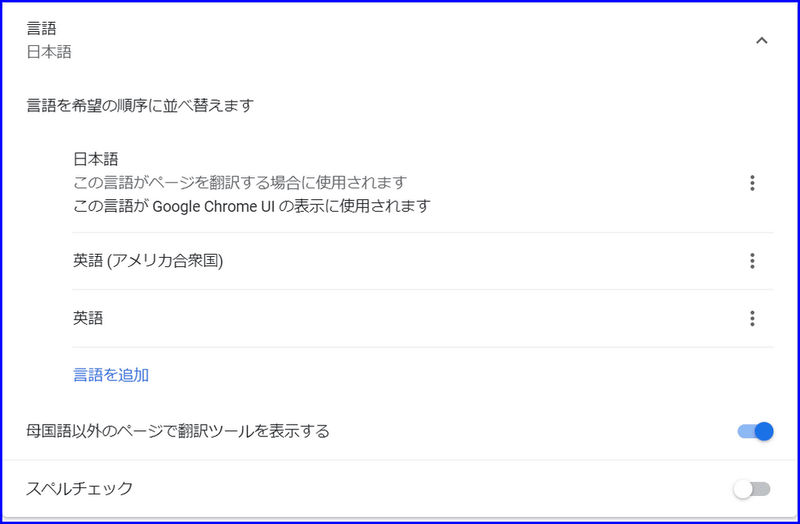
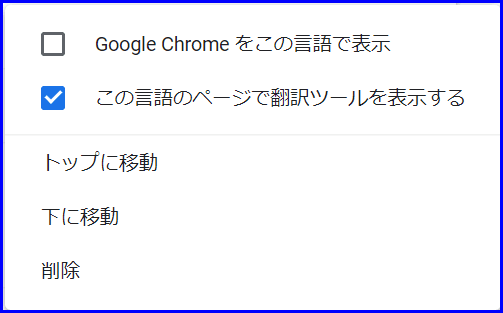
しかし、翻訳ツールがいつでも表示できるようにしておくと、英訳の下書き(翻訳)などを表示させ僅かな修正で翻訳することが可能で、他言語を日本語で読むことが可能です。
その「翻訳ツール」は、拡張機能で準備します。
【Google 翻訳の追加方法】
① chrome ウェブストアに行きます。画面の「アプリ」からでもOK。
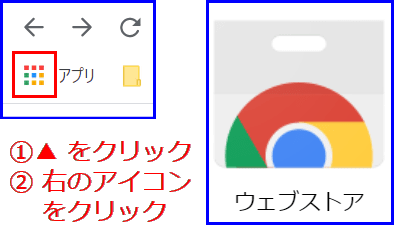
② 以下の画面通りに操作
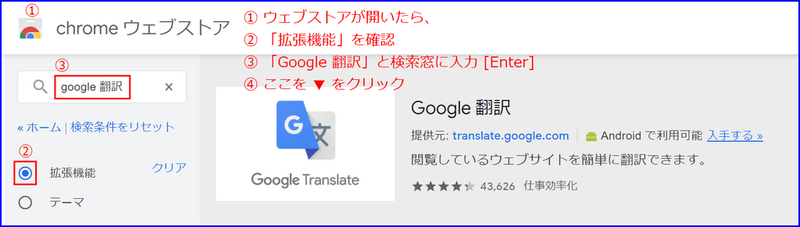
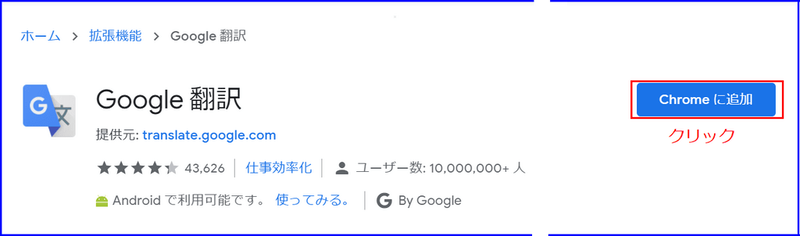
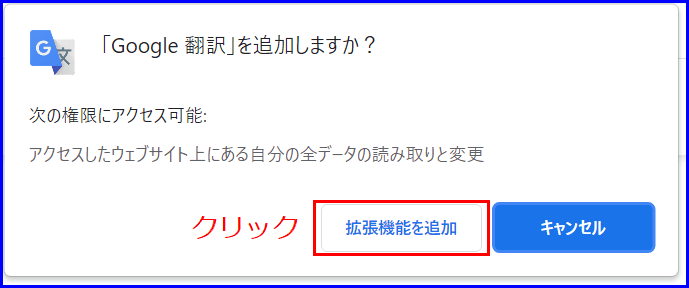
④ 確認画面が下記のように出たら、「拡張機能に追加」をクリック。
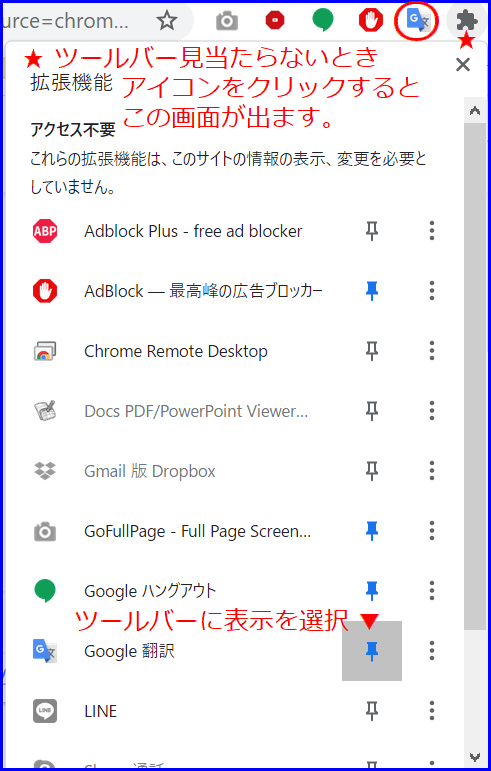
⑤ ブラウザ上部にアイコンが表示されます。表示されない場合は、下記画像を参照してください。
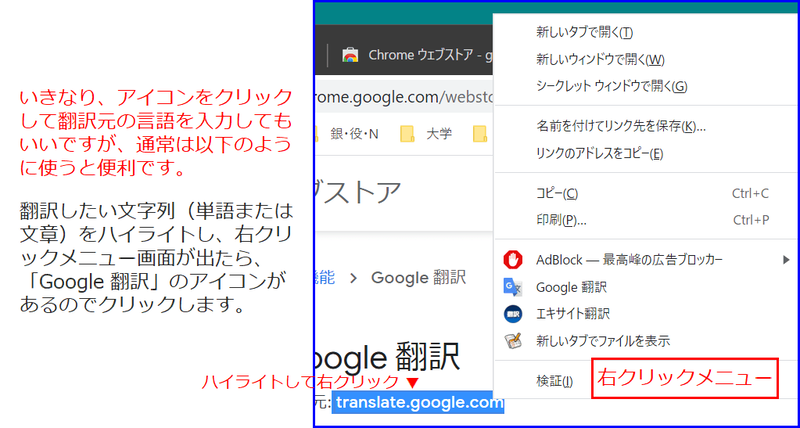
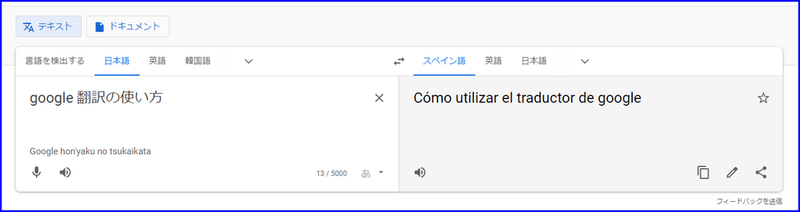
【Google 翻訳の使い方】
長い文章は翻訳後に、この画面でいろいろ修正を加えます。
関連過去記事:
本日もご来訪いただきありがとうございました。
記事の保存には、画面上で右クリック → 印刷 → PDFに保存
することにより、すべてのリンクも活用できます。
することにより、すべてのリンクも活用できます。