スキャンを有効的に使う
画像処理にはある程度の基礎知識が必要です。が、知っていると便利に活用できるのがスキャン技術です。
捨てる新聞ならまだしも、大切な書物を切り抜きすることはできません。そのような場合にスキャンしてデジタルデータとして、microSDカードなどに保存しておけば、大容量のデータが黄ばむこともなくいつでも利用できます。
使用法そのものはとても簡単で、小学生でもできるレベルの作業です。
Windows の標準アプリである「ペイント」を使えば、雑誌・新聞・写真や人の手だって簡単に読み込めます。(お札は絶対にダメですよ!)
利用法
いまは、スキャナー機能の付属しないプリンターはない程の時代です。折角あっても使わなければ「宝の持ち腐れ」なので、大いに活用しましょう。
画像処理にはある程度の基礎知識が必要です。が、知っていると便利に活用できるのがスキャン技術です。
捨てる新聞ならまだしも、大切な書物を切り抜きすることはできません。そのような場合にスキャンしてデジタルデータとして、microSDカードなどに保存しておけば、大容量のデータが黄ばむこともなくいつでも利用できます。
使用法そのものはとても簡単で、小学生でもできるレベルの作業です。
Windows の標準アプリである「ペイント」を使えば、雑誌・新聞・写真や人の手だって簡単に読み込めます。(お札は絶対にダメですよ!)
利用法
いまは、スキャナー機能の付属しないプリンターはない程の時代です。折角あっても使わなければ「宝の持ち腐れ」なので、大いに活用しましょう。
一方、多くの画像処理ソフトでは、カメラやスキャナー(これらを「TWAIN」(トウェイン)機器」と表現することもある)で画像を撮り込む(取り込む)機能を持っています。アプリにより異なる呼び方の場合もあり、無料の定番アプリの JTrim などでは「TWAIN」を採用しています。
ここでは、「ペイント」を利用した例をご紹介しましょう。
準備は瞬時に完了
PCでペイントを起動しプリンタの電源を入れ、スキャンしたい対象物をコピー作業と同じ要領で載せます。準備はたったこれだけなので簡単ですね。
作業法
以下の3項の画像1枚見ればできるほど簡単です。
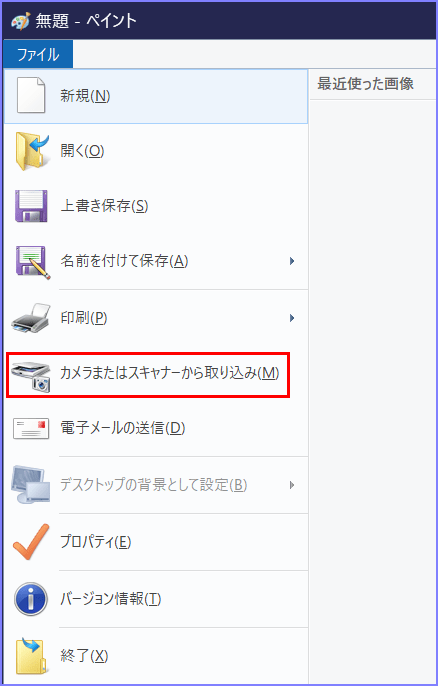
1.ペイントのファイル → 「カメラまたはスキャナーから取り込み(M)」を選択。
ここでは、「ペイント」を利用した例をご紹介しましょう。
準備は瞬時に完了
PCでペイントを起動しプリンタの電源を入れ、スキャンしたい対象物をコピー作業と同じ要領で載せます。準備はたったこれだけなので簡単ですね。
作業法
以下の3項の画像1枚見ればできるほど簡単です。
1.ペイントのファイル → 「カメラまたはスキャナーから取り込み(M)」を選択。
2.ダイヤログが開いたら、カラー画像かカスタム設定を選びます。
カラーが不要の場合は、後者を選択するだけです。
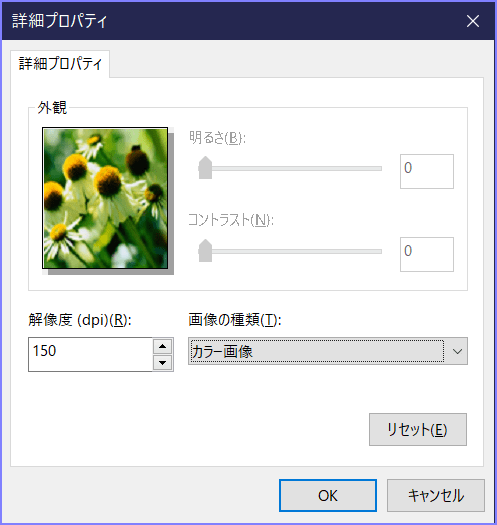
3.下図のように、「スキャンした画像の品質の調整」について
カラーが不要の場合は、後者を選択するだけです。
3.下図のように、「スキャンした画像の品質の調整」について
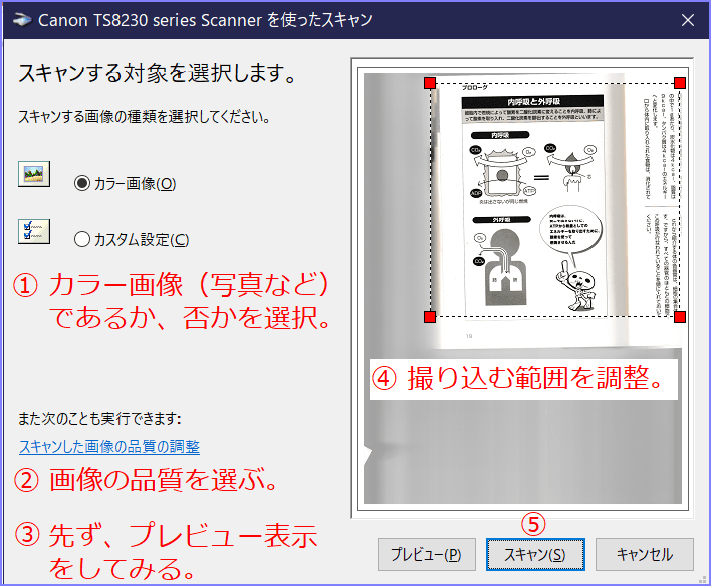
4.先ずは、プレビュー表示をさせてどのような範囲が撮り込まれるか確認しましょう。
対象物や加工目的によっては省略も可能ですが、確実に一部のみ欲しい場合は確認・調整をします。■ マークを動かして範囲の調整・選択をしてください。
5.撮りこみは「スキャン」ボタンを押すのみです。
5.撮りこみは「スキャン」ボタンを押すのみです。
注意:カラー画像の場合は、拡張子をPNGで保存してください。
JPG(JPEG)よりも容量は若干大きくなりますが、きれいに保存できます。
あとで文字入れ加工を施した場合は特にそうです。
なお、スキャナーで作成した画像は、例え PDF ファイルに変換しても、本来の PDF ファイルではありませんので文字(キャラクタ)や画像の抽出はできません。Webサイトで文字に見えても画像である場合、文字抽出をしてメモ帳や Word に貼り付けできないのと同じ理由です。
サイズが・・・?と言われる方へ
撮り込んだ画像を名前を付けて保存はしたものの、実寸はどの位なの?と疑問をお持ちの方は、ペイントのファイル → 「プロパティ(E)」で調べてください。
インチ(inch)やセンチメートル(cm)に変換すれば、実感がわくでしょう。つまり、寸法だって測れちゃうんです!
なお、スキャナーで作成した画像は、例え PDF ファイルに変換しても、本来の PDF ファイルではありませんので文字(キャラクタ)や画像の抽出はできません。Webサイトで文字に見えても画像である場合、文字抽出をしてメモ帳や Word に貼り付けできないのと同じ理由です。
サイズが・・・?と言われる方へ
撮り込んだ画像を名前を付けて保存はしたものの、実寸はどの位なの?と疑問をお持ちの方は、ペイントのファイル → 「プロパティ(E)」で調べてください。
インチ(inch)やセンチメートル(cm)に変換すれば、実感がわくでしょう。つまり、寸法だって測れちゃうんです!
本日もご来訪いただきありがとうございました。
記事の保存には、画面上で右クリック → 印刷 → PDFに保存
することにより、すべてのリンクも活用できます。
することにより、すべてのリンクも活用できます。