メモリー増設の前に・・・
メモリー管理をしても、明らかに物理的にメモリー(RAM)容量が足りない(4GB以下)場合では、いずれ困ることもあるでしょう。
その場合でも、応急措置として、「電源プランの見直し」をしてみる手もあります。(あまり効果はありませんが・・・)
Windows には電源プランの中には、「高パフォーマンス」が用意されていますのでその設定を選択してみることをお奨めします。
物理メモリ(RAM)を増設する
この選択は、最も手っ取り早いメモリー不足解決手段です。
CPUの性能に関しては、素人は簡単にそれを交換できませんので、PCの買い替えになってしまいます。そもそも利用目的を誤って選択したのですから、いまさら変更できません。
PCの高速化は、HDD → SSD 換装が鉄則で、加えてメモリーの増設によりさらに高速化します。
メモリー管理をしても、明らかに物理的にメモリー(RAM)容量が足りない(4GB以下)場合では、いずれ困ることもあるでしょう。
その場合でも、応急措置として、「電源プランの見直し」をしてみる手もあります。(あまり効果はありませんが・・・)
Windows には電源プランの中には、「高パフォーマンス」が用意されていますのでその設定を選択してみることをお奨めします。
物理メモリ(RAM)を増設する
この選択は、最も手っ取り早いメモリー不足解決手段です。
CPUの性能に関しては、素人は簡単にそれを交換できませんので、PCの買い替えになってしまいます。そもそも利用目的を誤って選択したのですから、いまさら変更できません。
PCの高速化は、HDD → SSD 換装が鉄則で、加えてメモリーの増設によりさらに高速化します。
しかし、メモリーの増設だけでもある程度フリーズを防ぐなどの大きな効果があります。
最近のPCは素人でも容易に HDD を SSD に換装したり、メモリーの増設ができるような裏蓋構造のものが増えてきました。
ネジを2本~5本程度外せば、HDD/SSD や メモリースロット(差し込み口)が見えるタイプのものは、PCの知識がなくても交換・増設が可能です。
そのような機種では、highdy にご連絡いただければ、方法を教えて差し上げます。メモリーだけなら60秒~120秒で作業完了です。
但し、タスクマネージャーでメモリースロットが1個のものと2個のものがあり、メモリーの選択法が異なります。
最近のPCは素人でも容易に HDD を SSD に換装したり、メモリーの増設ができるような裏蓋構造のものが増えてきました。
ネジを2本~5本程度外せば、HDD/SSD や メモリースロット(差し込み口)が見えるタイプのものは、PCの知識がなくても交換・増設が可能です。
そのような機種では、highdy にご連絡いただければ、方法を教えて差し上げます。メモリーだけなら60秒~120秒で作業完了です。
但し、タスクマネージャーでメモリースロットが1個のものと2個のものがあり、メモリーの選択法が異なります。
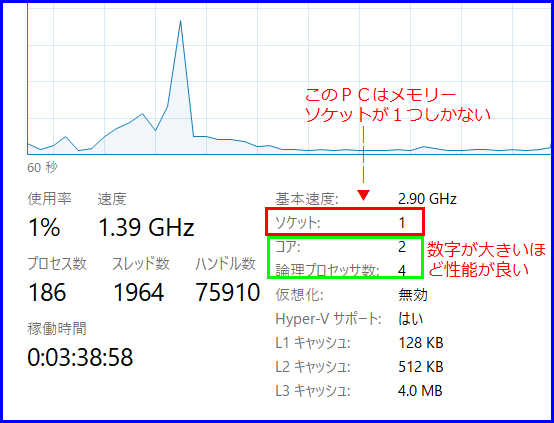
4GB → 8GBにする場合、1個なら8GBを購入、2個あって片方だけに4GBが装着されていれば4GBを購入、最近は殆どありませんが両方に2GBが装着されていれば4GBを2個購入、古い機種では2個あって4GB+8GBが可能な機種もあり、いろんなバリエーションがあります。メモリーも使用電圧やピン数を間違うと利用できません。困ったときには、先ずはご相談ください。
パソコンの買い替え
PCの買い替えをご検討の方は、以下を参照し十分検討してからにしてください。
最近の Windows 高機能化に伴い、少しずつ重くなってきています。
入門機のintel core i3 相当でも Word、Excel、PowerPoint などは問題なく使えますが、YouTube などの動画を楽しむなら、intel core i5 相当以上が良いでしょう。
高度な3D 動画やゲームを楽しむには、自分の好みを店頭で告げて選んでもらえばいいと思います。(ただ、最近の店頭担当者もレベルが下がってきて質問に答えられず、優秀な方はお店に出ないことが多くなりました。)
高度な3D 動画やゲームを楽しむには、自分の好みを店頭で告げて選んでもらえばいいと思います。(ただ、最近の店頭担当者もレベルが下がってきて質問に答えられず、優秀な方はお店に出ないことが多くなりました。)
ご参考までに
① パソコンを購入するための基礎知識(初版 )
② PC選択付録
① & ②は記事の下からダウンロードが可能になっています。
本日もご来訪いただきありがとうございました。
記事の保存には、画面上で右クリック → 印刷 → PDFに保存
することにより、すべてのリンクも活用できます。
することにより、すべてのリンクも活用できます。



スマホでどうぞ
