読者からの質問
私は最近パソコンを始め Word も Excel もいま勉強中です。まだ Word を使いこなすには時間がかかりそうなので、ワードパッドやメモ帳をよく使っています。
Word や Excel ではPDFファイルで保存する方法があるようですが、ワードパッドやメモ帳もPDFファイルに保存できますか?
Word や Excel ではPDFファイルで保存する方法があるようですが、ワードパッドやメモ帳もPDFファイルに保存できますか?
highdy からのお答え
ワードパッドを使われるのは、グッドアイディアだと思います。画像も簡単に挿入できますね。
はい、Word や Excel ではファイルに「名前を付けて保存」の際に、PDFファイルを選択できますが、ワードパッドやメモ帳ではそれができませんね。
その場合は、裏技になりますが「名前を付けて保存」の代わりに「印刷」を選択してください。
その場合は、裏技になりますが「名前を付けて保存」の代わりに「印刷」を選択してください。
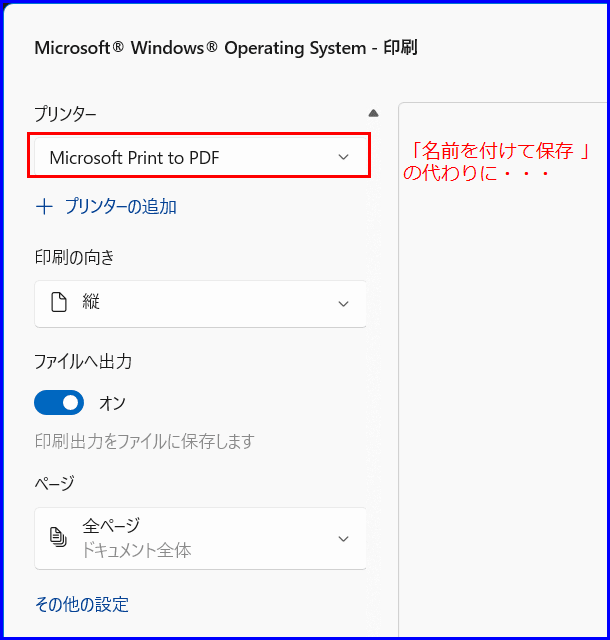
PDFファイルは仮想プリンタ扱いなので印刷を選択すると、「Microsoft Print to PDF」という仮想プリンタがあります。印刷を実行すると「印刷結果を名前を付けて保存」というダイアログ画面が出ますので、好きな保存フォルダとファイル名を決めてください。

印刷でPDF化
以下の図のように、印刷を選んで Microsoft Print to PDF を選択すると、保存フォルダとファイル名を指定する画面が現れます。
近況ご報告
このところ忙しいスケジュールが続いてブログまで手が回りません。
土日の休みもない連日の無料パソコン教室の授業とサポート、週に1~2回の買い物同行、2日に1度のサイクリング(散歩代わりの小運動)、週に1度の病院(リハビリ&トレーニング)、その合間に音楽 CD のデータ化(CDAファイルを mp3 ファイルへ変換、20曲程度あれば約15分かかります。)
自分で買った音楽 CD を自分用に複製する程度は著作権違反にはなりません。もちろん、他人のためであったり、コピーガードがかけてあるものを解除(技術的には可能ですが)したりしてまで複製するのは明らかに著作権違反です。
土日の休みもない連日の無料パソコン教室の授業とサポート、週に1~2回の買い物同行、2日に1度のサイクリング(散歩代わりの小運動)、週に1度の病院(リハビリ&トレーニング)、その合間に音楽 CD のデータ化(CDAファイルを mp3 ファイルへ変換、20曲程度あれば約15分かかります。)
自分で買った音楽 CD を自分用に複製する程度は著作権違反にはなりません。もちろん、他人のためであったり、コピーガードがかけてあるものを解除(技術的には可能ですが)したりしてまで複製するのは明らかに著作権違反です。
記事の保存には、画面上で右クリック → 印刷 → PDFに保存
することにより、すべてのリンクも活用できます。
することにより、すべてのリンクも活用できます。



スマホでどうぞ
