クイックルックって何?
クイックルック(QuickLook)とは、Windows のエクスプローラーや Mac の Finder において、ファイルを選択してスペースキーを押すだけで内容をプレビューできる機能です。
Windowsでは「プレビュー」の設定の有無にかかわらず、素早くファイルの中身を確認できます。但し、Windows 10 Sシステムでは実行できません。
【ダウンロード&インストール】
以下の画像をクリックすると、Microsoft 社のダウンロードサイトにジャンプします。
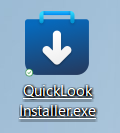
できるだけデスクトップを指定してダウンロードしてください。すると、右下のよう
なアイコンが現れますので、クリックすればダウンロード&インストール作業は完了
です。(既に起動状態で、すぐに使えます。)
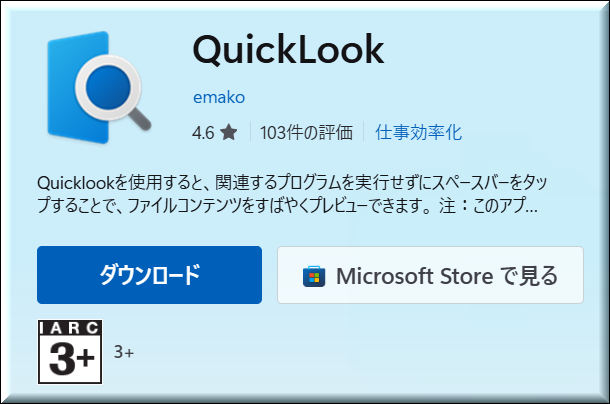
▲ クリックするとダウンロードサイトへ
インストールを完了すれば、即起動状態ですが、画面には何の変化も現れません。
タスクバー内にある隠れた「インジケーターを表示します」をクリックすると、
起動しているか、否かが判ります。
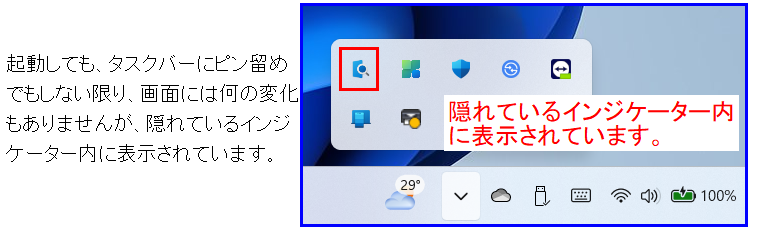
ここでアイコンを右クリックすることで、アプリの更新や再起動・停止もできます。
アンインストールは、スタートボタン(またはWindowsキー)→ 「すべて >」から探すか、[Win] + 「I」(アイ) → 左上3本リ^ダー → アプリ → インストールされているアプリ の
中から QuickLooK を見つけ、通常のアンインストールで削除できます。
【使い方】
上図にみられるように、ほぼ直感的に使えるので説明は不要だと思いますが、簡単に解説しておきます。
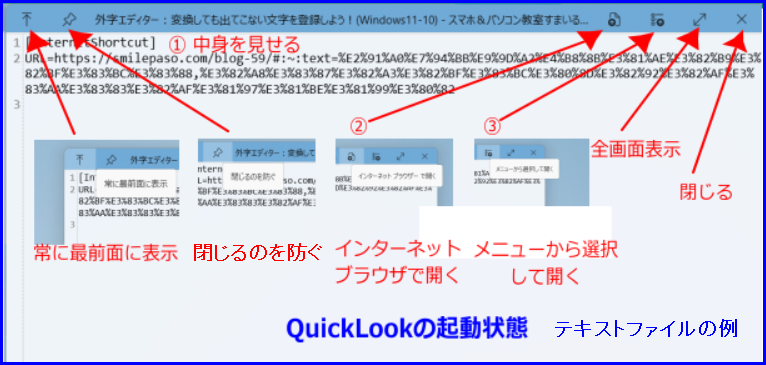
QuickLookの起動状態
ファイルの中身を見るには、Windowsでの動作はファイルの上にマウスポインタを
載せた状態(クリックはしない)で、キーボードのスペースバー(キー)をタップする
だけの簡単操作です。
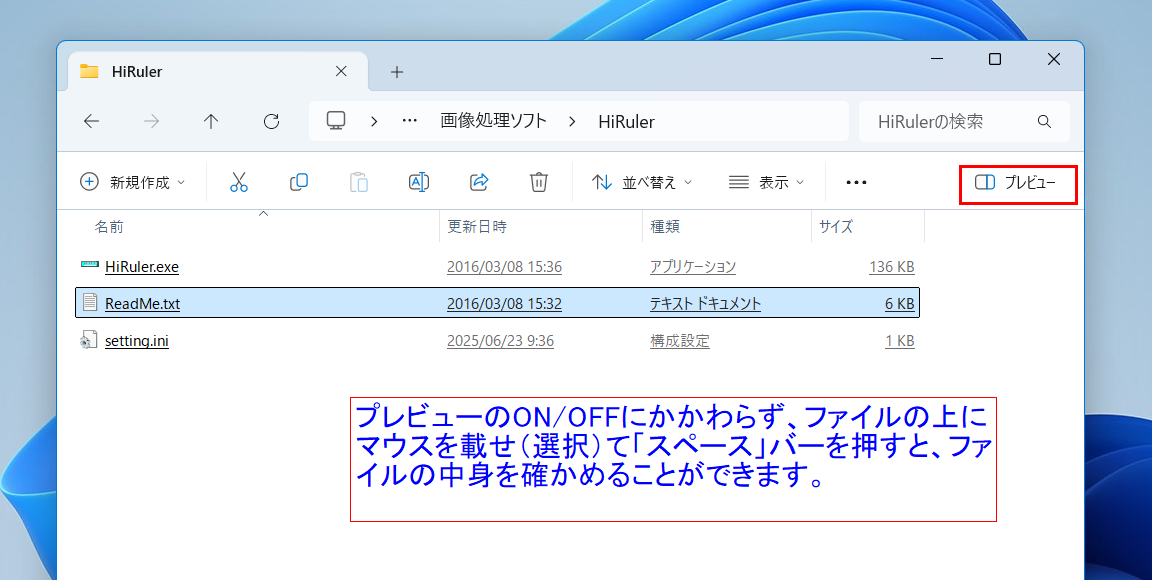
基本的に、エクスプローラーの「プレビュー」で見えるものはすべて見え、画像、動画、テキストファイルなど、様々なファイル形式に対応しています。
・フォルダ(圧縮ファイルも含めて)そのものは、見る(開く)ことができません。
(無反応または無理に開こうとすると、エラー表示をすることがあります。)

・テキストファイルは、下図のようにメモ帳形式で表示されます。
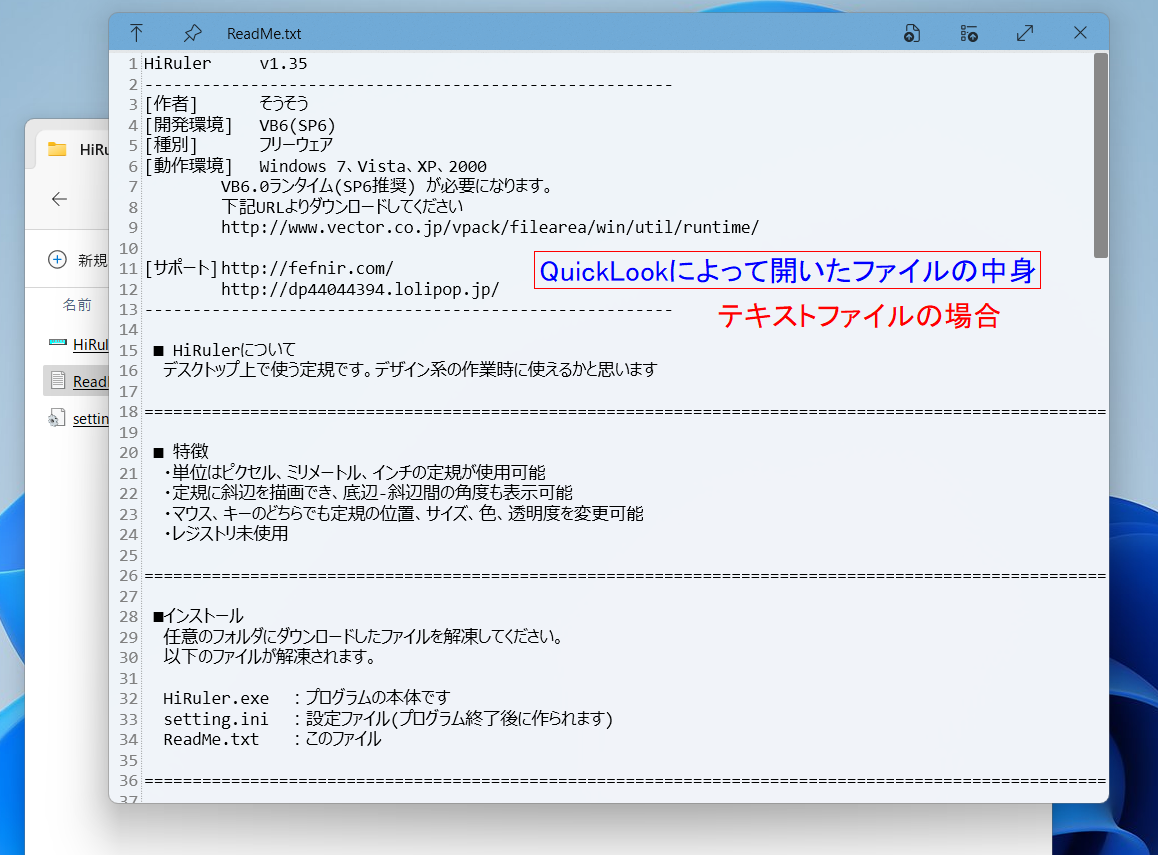
・Word、Excel などテキストファイルでない場合、上掲図「QuickLook の起動状態」
の②部分に、Word、Excelなどアプリ名が表示されます。
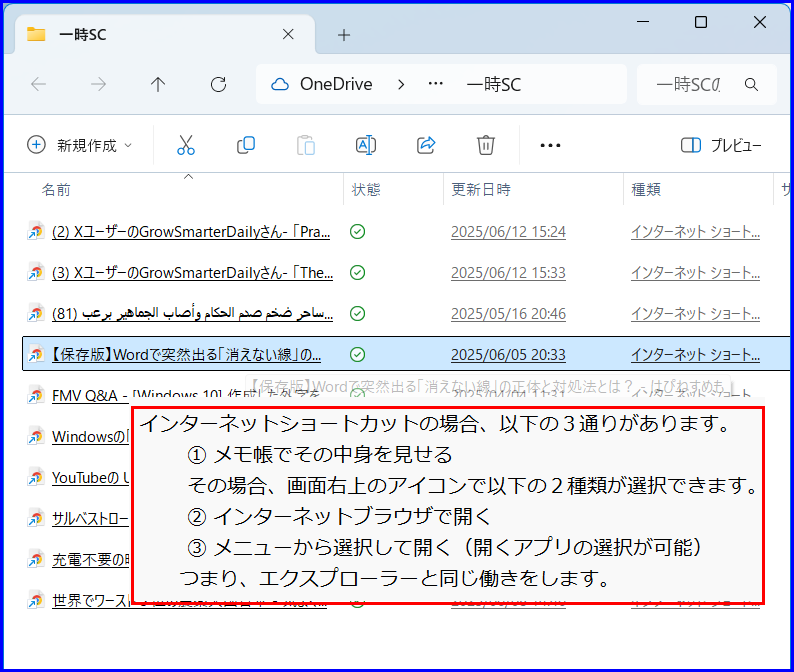
・インターネットショートカットの場合、以下の3通りがありますが、
① メモ帳形式でURLを表示する。(それ以外の場合は、以下の②または、③)
②「インターネットブラウザ」で開く(自動起動することもあります。)
③ メニューから選択して開く(開くアプリの選択が可能)
つまり、エクスプローラーと同じ働きをします。
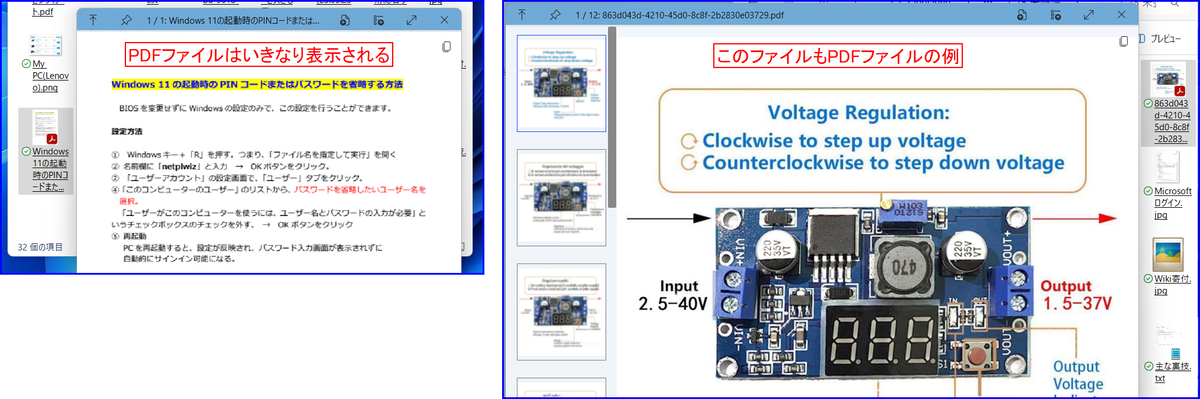
・PDFファイルの場合は、いきなり中身を見せてくれます。
・画像や音声ファイルなどは、ユーザーが予め設定(関連付け)しているビューワーや
再生アプリが自動起動します。
おまけの解説
ここではテキストファイルの例として「HiRuler」の ReadMe ファイルを取り上げていますが、HiRuler は mm 単位、ピクセル(pix)単位、あるいはインチ(inch)単位で正確
に書類や画像の大きさや位置を作成・決定するときに重宝するアプリです。
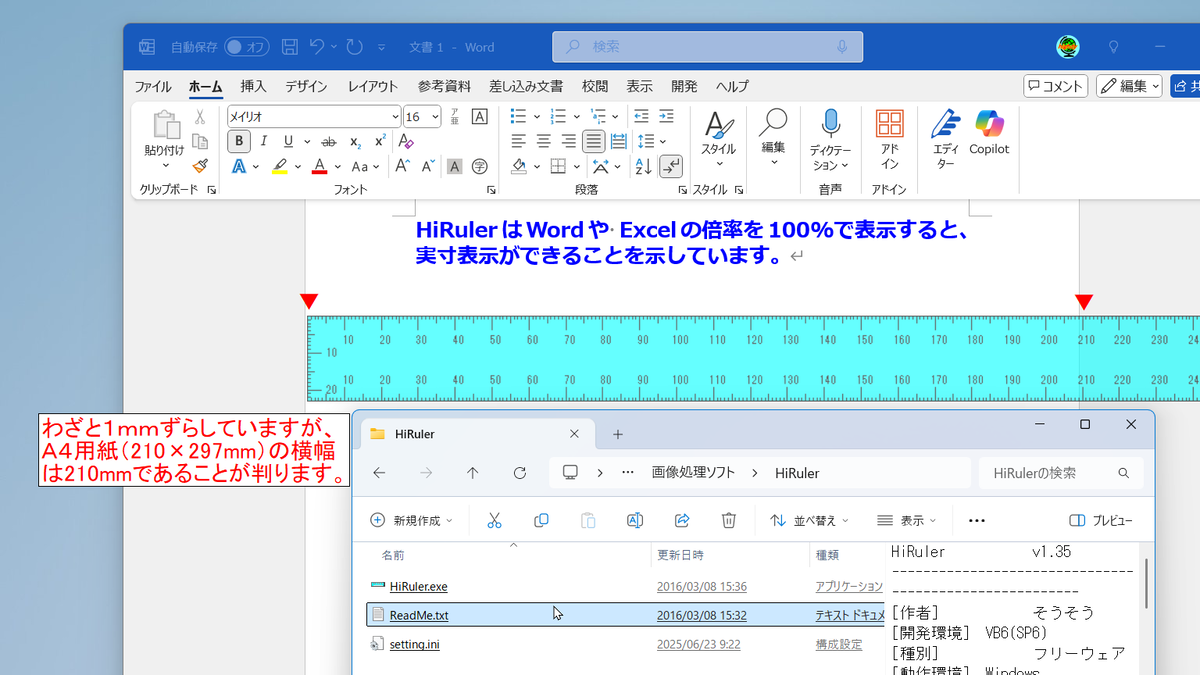
アプリを縮小・拡大して使っているときは、長さの測定値も同じ比率にすれば
cm、ピクセル、インチが若干の誤差は出てもほぼ正確につかめます。
100%表示にすれば、正確な mm や ピクセル数が読み取れます。
HiRuler の ダウンロード
(Windows10、11でも問題なく動作します。)
ピクセル(Pixel)に換算する方法
mm・ピクセル・インチへの換算法は、意外にご存じでない方が多く、自分のPCの
解像度を調べてせっせと計算される方がおられますが、そんな面倒なことは一切不要
です。
Windows に標準付属のペイントをご利用ください。(但し、Paint の Classic はダメ!)
① ペイントを起動 → ファイル → 画像のプロファイル
例えば、あなたのPCでA4用紙(210mm×297mm)の横幅210mm(21cm)を
正確にピクセル(pix)換算したい場合、
幅 × 高さに cm 単位で、21、29.7 と入力し、
② 変換したい単位(この場合はピクセル)を選択 → 変わった数値が変換値です。
なお、DPI(=d/p : ドット・パー・インチと読む)の場合、画像を右クリックして
プロパティで確認することができますが、皆様の各パソコンの解像度により異なり
ますので要注意!です。
はてなブログに投稿する際の画像のサイズ(この場合サイズは、容量ではなく面積的な大きさ)
をどのくらいのピクセル(ドット)サイズにしたら適切か、HiRuler を使えば簡単に
分りますね。


