
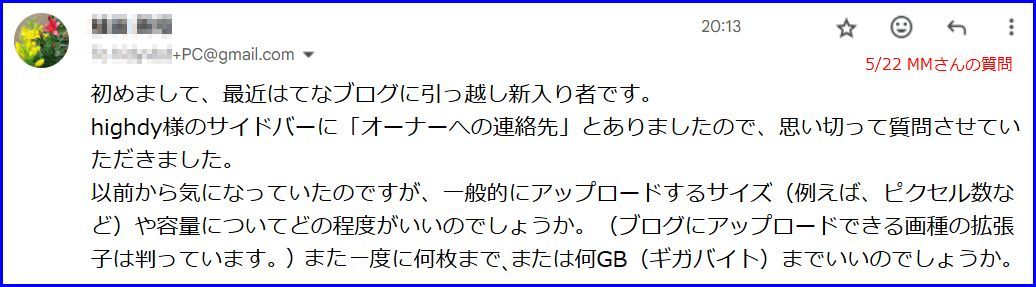


調べてみると・・・
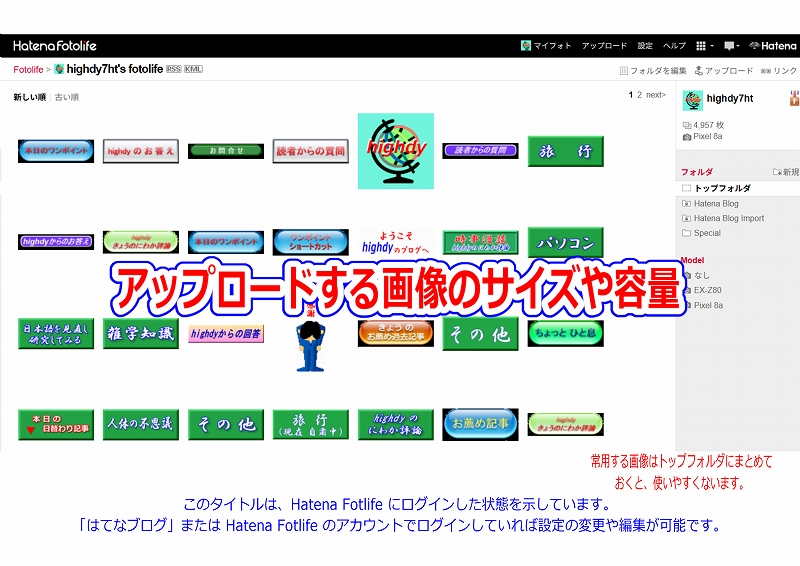
基本的に「はてなブログ」にアップロードした画像(写真)は、「Hatena Fotlife」
というところに保存されます。
保存画像のサイズ・容量・オリジナルサイズの画像の保存・画像削除などは、「設定」
や「フォルダ編集」によって変更することが可能です。
但し、そのためには「はてなブログ」または 「Hatena Fotlife」のいずれかでログイン
していることが前提条件です。(アカウントの取得は無料です。)
1枚あたりの長辺の最大ピクセル数 : 10,000px
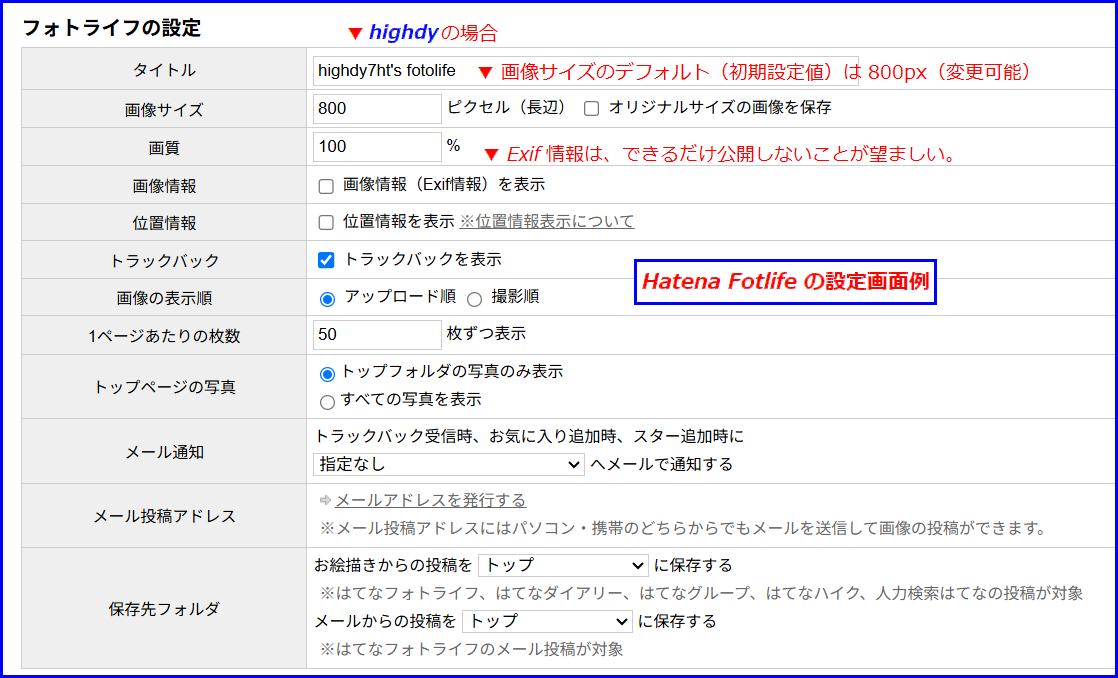
Hatena Fotlife の設定で最大画像サイズを変更できますが、デフォルトでは800px
に設定されています。知らずにブログ経由で最大1200pxや1600pxなど大きな画像を
アップロードした場合、設定に応じたサイズに自動的に縮小されて保存されること
があります。
1枚あたりの容量制限 : 10MBまでOK!
はてなブログPro (有料版) の場合。(無料版では1枚あたり3MBまでの筈です。)
1回のアップロード枚数
複数枚まとめてアップロードすることは可能ですが、その明確な数値の記載は見
当たりません。
1日あたりの最大容量
これも明確な数値の記載は見当たりませんが、1日あたりの厳密な容量制限という
より月間の総量で管理されおり、無料版は 300MB/月、有料版 (はてなブログProなど)
では 3GB/月という制限があります。
その他
ブラウザの倍率100%表示で、表示サイトの横幅は標準的にサイドバーも含めて
10インチ(=254mm)の設定になっているようです。
highdy の検証結果では、
はてなブログにアップした自分のサイトの画像を調べてみると、何も設定変更をし
ない状態で 800 → 560px(ピクセル)、つまり70%に縮小されていることが判りました。
皆様も画像をアップされる場合に、どの程度のサイズ・容量をアップしたら、どの
ように変化したかを調べてみるとよいと思います。
ちなみに、画像の縮小アプリには、昔からフリー(無料)ソフトで定番の「縮小専用」
(通称:しゅくせん)を使っています。
inch(インチ)・cm(センチメートル)・px(ピクセル)の換算には、Windows 標準付属の
アプリである「ペイント」(Windows11に付属する最新版でクラッシックの「ペイント」でないもの)
PC画面上での表示物測定には、フリーソフトの「HiRuler」を使用しています。
参考記事:HiRuler を使おう
上記記事中にある「XTRM Runtime」は古いアプリを新しいPC利用するために、上位互換の
パソコンの世界では有効なものです。以下で一括して導入しておくと、便利に利用できます。
但し、あまりに古いPC(10年以上前のもの)にはお奨めしません。
ダウンロード先:窓の杜、XTRM Runtime
補足説明:何故PC上で HiRuler のような定規を使う必要があるかという疑問に
対する回答です。
例えば、あなたは一般的な A-4 サイズの用紙で、紙の上端から何cm
で、左端から何cmのところに文字や図形などのオブジェクトを書き
とき、どのようにしますか?
使用するアプリが Word やExcel であったとしたら?
実は、HiRuler はそれらのアプリを100%の表示倍率で利用しているとき、A-4 用紙
(210mm×297mm)を縦長方向(横幅:210mm)に配置した状態を実測できるのです。
定規の目盛は上下左右どの方向にも配置可能で、図形の角度さえ測定でき、同じ長さを
inch、cm、px のいずれでも知ることができるのです。

